
티스토리 뷰
내 나이가 몇인데 구 트위터 현 X 앱 게시글을 확인하면 민감한 콘텐츠라면서 한 번에 보여주지 않는 게시글이 있는 것인지 불편하다고 생각하시는 분들 많죠. 오늘은 현 X 앱 설정에서 트위터(X) 민감한 콘텐츠 해제 방법을 설명해 드리도록 하겠습니다. 가림막 없이 바로 게시글을 보고 싶은 분들은 아래 설명을 보시고 바로 설정을 변경해 보세요.

사이트에서도 변경할 수 있다는 것은 알고 있지만 대부분의 사람들이 X 앱으로 사용하실 것 같아서 앱 설정 화면으로 변경하는 방법만 설명해 드리도록 하겠습니다.
트위터(X) 민감한 콘텐츠 해제
의외로 앱을 사용하시면서 설정 화면을 한 번도 확인해 본 경험이 없는 분들이 많이 계시더라고요. 갤럭시 S23 울트라 기기가 화면 크기가 꽤 큰 편인데도 한 번에 보이지 않아서 트위터(X) 앱 설정 화면을 찾아가는 과정부터 설명을 시작해 보도록 하겠습니다.

트위터(X) 앱 화면에서 왼쪽 상단에 프로필 이미지를 터치하면 열리는 슬라이드 메뉴 화면입니다. 울트라 기종인데도 제 화면에서는 수익 창출까지밖에 보이지 않더라고요. 살짝 스크롤해 보시면 설정&지원 메뉴가 나오는데 터치하면 설정 및 개인정보가 보입니다. 설정 및 개인정보를 터치해서 트위터(X) 앱 설정 화면으로 이동해 주세요.
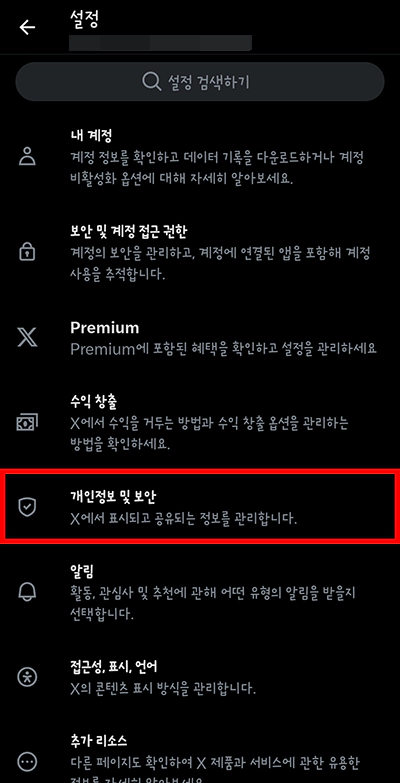
트위터(X) 앱 설정 화면이 열렸어요. 처음 설정 화면을 열어보신 분들은 생각보다 많은 메뉴가 보여서 살짝 당황하실 수 있는데요. 민감한 콘텐츠 설정은 개인정보 및 보안 메뉴로 이동해서 찾아볼 수 있습니다.
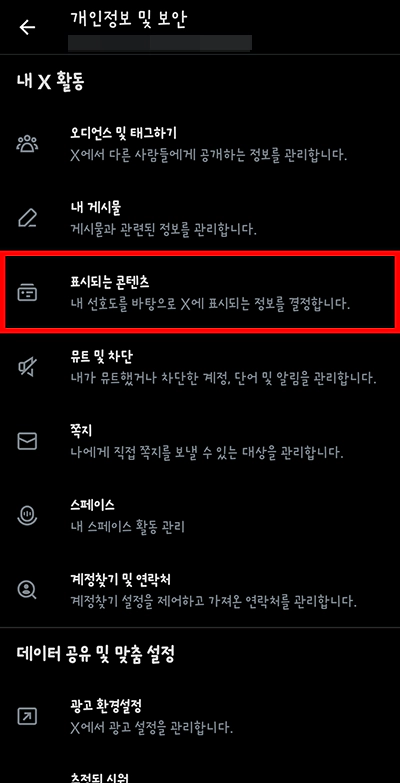
개인정보 및 보안 화면으로 넘어오셨는데 이번 화면에서도 메뉴가 꽤 많이 보이죠. 메뉴 이름을 잘 읽어보시면 민감한 콘텐츠 관련 메뉴를 찾아볼 수 있습니다. 바로 표시되는 콘텐츠 메뉴입니다. 표시되는 콘텐츠 메뉴를 터치하고 다음 화면으로 이동해 주세요.
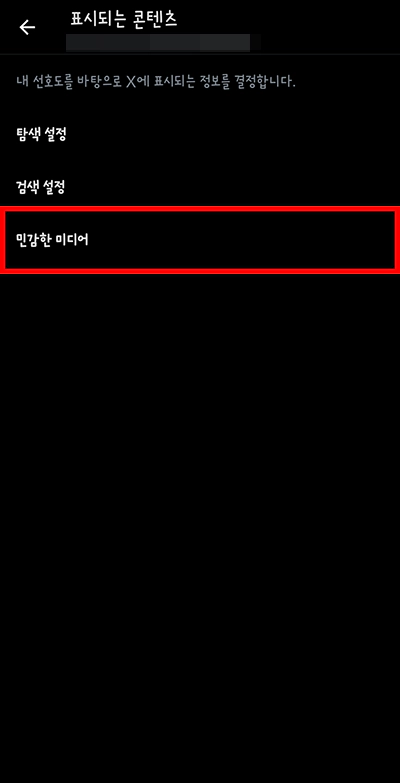
표시되는 콘텐츠 화면으로 이동했습니다. 이제 화면에는 3개 메뉴가 보이네요. 마지막 메뉴가 바로 민감한 미디어 메뉴인데요. 우리는 민감한 콘텐츠로 알고 있었는데 트위터(X)에서는 민감한 미디어로 사용하고 있습니다. 그리고 앱 버전에 따라서 메뉴 위치나 설정 화면이 조금씩 다르더라고요. 시간이 지나고 버전 업데이트가 몇 차례 진행되면 또 화면이 달라질 수 있는데 우리는 민감한 미디어를 찾기만 하면 됩니다.
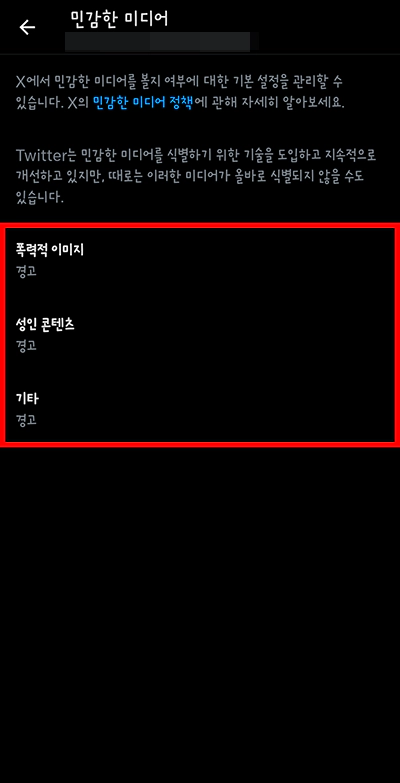
민감한 미디어 화면으로 넘어와 보면 3개 카테고리로 민감한 미디어를 구분하고 있더라고요. 폭력적 이미지, 성인 콘텐츠, 기타 카테고리입니다. 모두 경고 화면이 나오게 설정되어 있는데요. 해제하고 싶은 미디어 카테고리를 선택하고 설정을 변경하는 화면으로 이동해 보도록 하겠습니다.
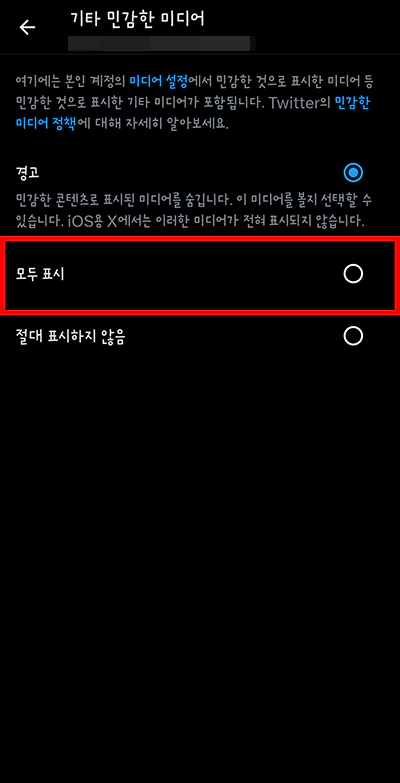
경고, 모두 표시, 절대 표시하지 않음 중에서 선택하시면 되는데요. 오늘 주제가 트위터(X) 민감한 콘텐츠 해제이다 보니 3개 선택사항 중에서 가운데 모두 표시를 터치하면 해제할 수 있다고 알려드립니다. 따로 적용 버튼 터치 없이 뒤로 가기를 해주시면 설정이 변경되니까 민감한 콘텐츠 게시글이 경고 화면 없이 바로 보이는지 확인해 보세요.