
티스토리 뷰
AI 챗봇도 종류가 꽤나 많이 있는데 일론 머스크가 설립한 xAI에서 개발한 Grok(그록)이 성능 부분에서 상위권에 등록되어 있더라고요. 그만큼 사용자도 많을 것 같은데 오늘 포스팅에서는 Grok(그록) 앱에 모든 대화 기록을 한 번에 삭제하는 방법 설명해 드리려고 합니다. 지금까지 사용하면서 대화 기록이 많이 쌓였다면 정리하고 사용해 보세요.
AI 챗봇을 사용할 때 간단한 질문을 하는 경우 이전 대화 기록을 찾아서 그 대화방에서 계속 질문을 이어가지 않다 보니 지금 대화 기록 목록을 보시면 꽤 많은 기록이 쌓여있을 거예요.
Grok(그록) 앱 대화 기록 삭제
저도 요즘은 간단한 궁금증이나 복잡한 궁금증이 있을 때 AI 챗봇에 물어보는 것으로 해결하고 있습니다. 블로그에서 다루려고 여러 AI 챗봇 앱을 설치했다 보니 Grok(그록) 앱도 설치해서 사용을 해봤는데요. 성능 부분에서 상위권에 등록되었다는 정보를 최근에 알게 되었는데 제 질문의 퀄리티가 좋지 못해서 그런지 다른 앱과 큰 차이를 느끼지 못하겠더라고요.
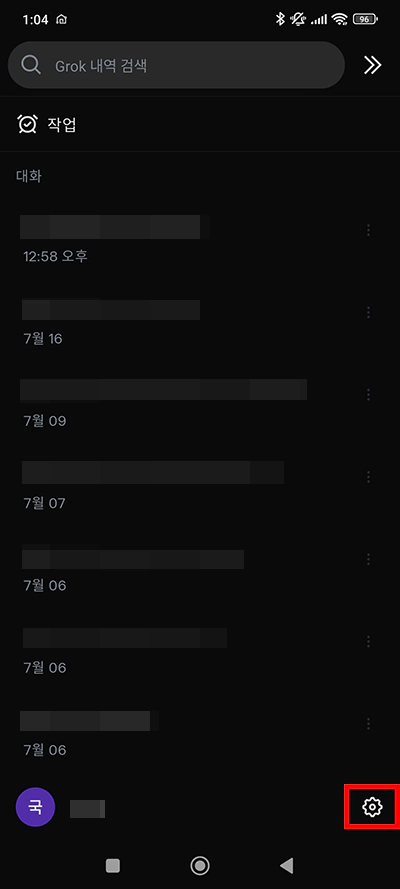
Grok(그록) 앱을 실행하고 모든 대화 기록을 삭제해 보도록 하겠습니다. 첫 화면에서 왼쪽 상단을 보시면 메뉴 버튼이 있는데 터치하면 캡처 이미지와 같이 대화 기록 목록을 볼 수 있는 화면이 열리게 됩니다. 오른쪽 하단에 톱니바퀴 버튼이 있는데 톱니바퀴 버튼을 터치하면 Grok(그록) 앱 설정 화면으로 넘어갈 수 있습니다.
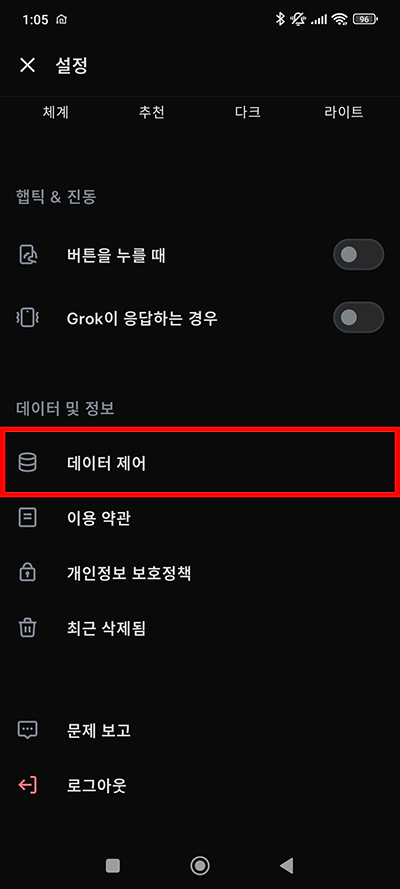
Grok(그록) 앱 설정 화면으로 넘어오셨으면 스크롤해서 데이터 및 정보 항목을 찾아주세요. 데이터 및 정보 항목 첫 번째 메뉴가 데이터 제어 메뉴입니다.
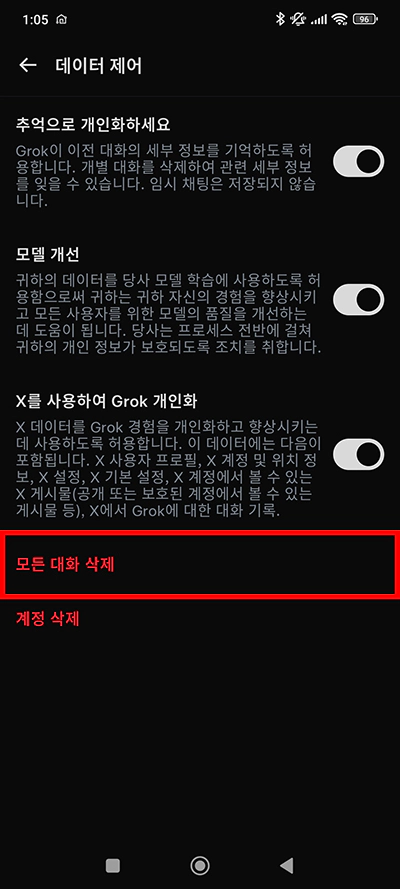
데이터 제어 메뉴를 터치해서 화면을 이동하시면 캡처 이미지와 같은 내용을 볼 수 있는데요. 하단에 빨간색 글씨로 모든 대화 삭제와 계정 삭제가 있죠. 모든 대화 삭제를 터치해서 진행하시면 깔끔하게 Grok(그록) 모든 대화 기록이 삭제됩니다.
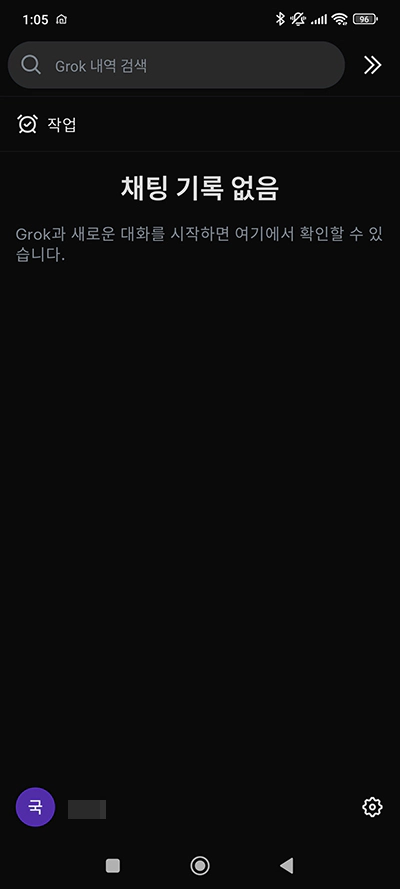
Grok(그록) 앱 모든 대화 기록을 삭제하고 다시 대화 기록 목록을 볼 수 있는 화면을 열어보시면 캡처 이미지와 같이 채팅 기록이 없으니 새로운 대화를 시작하라는 내용이 나옵니다. 이렇게 여러분들 Grok(그록) 앱에서도 대화 기록이 많이 쌓였다면 깔끔하게 한 방에 삭제 후 사용하시면 좋을 것 같아요.